
Интерактивная открытка "Цветы маме"
Введение
Классом игрового спрайта называется игровой объект внутри программы. Обозначается специальным словом сlass.
Класс сlass хранит в себе:
визуальную картинку игрового персонажа,
координаты игрового персонажа на игровом поле,
программируемые методы игрового объекта.
Методы игрового объекта называются характерными словами английского языка обозначаются круглыми скобками:
move() - идти,
jump() - прыгнуть,
atack() - атаковать.
Методы конструируются математическими формулами и определяют характер персонажа на игровом поле:
как двигается,
как реагирует на другие объекты,
какие приёмы умеет делать,
другие методы.
Задание
1) Создай на рабочем столе папку Vasya.
2) Запусти программу IDLE Python
3) С помощью меню File -> New File создай новую пустую программу.
4) Набери в пустой программе приведенный ниже листинг класса Sprite для персонажа "Программист Василий". Вместо набора можно использовать метод копировать-> вставить:
import pygame
# ГЛОБАЛЬНЫЕ ПЕРЕМЕННЫЕ
COLOR = (255, 100, 98)
SURFACE_COLOR = (167, 255, 100)
WIDTH = 500
HEIGHT = 500
# Object class
class Sprite(pygame.sprite.Sprite):
def __init__(self, sprite_image, x, y):
super().__init__()
self.image = sprite_image
self.imp = pygame.image.load(sprite_image)
self.rect = self.imp.get_rect()
self.x = x
self.y = y
pygame.init()
size = (WIDTH, HEIGHT)
screen = pygame.display.set_mode(size)
pygame.display.set_caption("Цветы от сына")
object_mama = Sprite("assets/mama.png", WIDTH/2, HEIGHT/2)
object_vasya = Sprite("assets/vasya.png",0,0)
exit = True
clock = pygame.time.Clock()
while exit:
for event in pygame.event.get():
if event.type == pygame.QUIT:
exit = False
screen.fill(SURFACE_COLOR)
screen.blit(object_mama.imp, (object_mama.x, object_mama.y))
screen.blit(object_vasya.imp, (object_vasya.x, object_vasya.y))
pygame.display.flip()
dt = clock.tick(60)/100
pygame.quit()
5) С помощью меню File -> Save As выбери папку Vasya, которую ты создал на рабочем столе
6) В поле Имя файла укажи sprite_image.py. Нажми кнопку сохранить.
7) Зайди в папку Vasya, создай в ней другую папку с названием assets.
8) Сохрани в эту папку картинки Васи и его мамы.
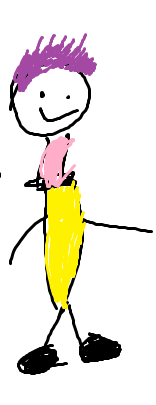
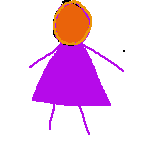
9) С помощью меню Run -> Run module, запусти программу на исполнение
10) проверь, что у тебя получилось, что-то похожее:
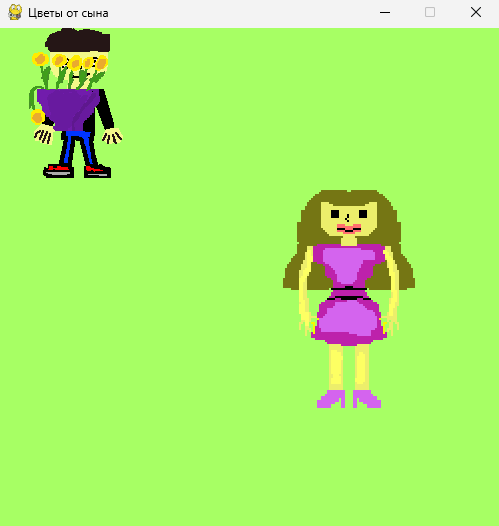
Внимание! Для того, чтобы программа запустилась, должна быть установлена библиотека pygame.